在Linux上使用Telegram:一份图文并茂的指南
在当今的数字时代,即时通讯软件已成为我们日常生活和工作中不可或缺的一部分。Telegram以其强大的功能、高度的隐私保护和对多平台的出色支持而广受欢迎。对于Linux用户而言,Telegram提供了原生且功能完整的桌面客户端,体验流畅且与系统深度集成。本文将带你通过截图,详细了解在Linux系统上安装和使用Telegram的整个过程。
第一步:获取与安装Telegram客户端
Linux用户有多种方式可以安装Telegram。最通用的方法是访问Telegram官方网站的下载页面。如图所示,网站会自动检测你的操作系统,并提供相应的下载选项。你可以选择下载一个独立的“tarball”压缩包,解压后直接运行可执行文件即可,这种方式免安装,非常便捷。此外,许多主流Linux发行版(如Ubuntu、Fedora、Arch Linux)的官方软件仓库或Snap、Flatpak通用包平台也收录了Telegram。例如,在Ubuntu的软件中心搜索“Telegram”,只需点击安装按钮,系统便会自动处理所有依赖关系并完成安装。安装完成后,你可以在应用程序菜单中找到它的启动图标。
第二步:初次登录与界面概览
首次启动Telegram,你会看到一个简洁的登录界面。如图所示,你需要输入你的手机号码(带国家代码)来接收验证码。Telegram的验证过程非常安全,验证码会通过短信或已登录设备上的Telegram消息发送。成功登录后,主界面便呈现在眼前。左侧是清晰的对话列表,中间是选中的聊天窗口,右侧在群组或频道中则会显示成员列表。整个界面设计现代、布局合理,与Linux桌面环境(如GNOME或KDE)的深色/浅色主题能很好地适配。你可以通过设置轻松切换日夜模式。
第三步:核心功能体验与特色
Telegram Linux客户端的功能几乎与移动版和Windows版看齐。你可以轻松地发送文本、表情符号、贴纸和GIF动图。文件传输功能尤为强大,如图所示,你可以通过拖放或附件按钮发送任何类型的文件,且单个文件大小上限高达2GB,这远超过许多其他通讯工具。秘密聊天(端到端加密)和频道、群组管理功能也一应俱全。另一个亮点是它对键盘快捷键的出色支持,例如“Ctrl+N”开始新对话,“Ctrl+F”搜索消息,这极大地提升了在键盘驱动的Linux环境下的操作效率。所有聊天记录都会安全地同步到云端,让你在不同设备间无缝切换。
第四步:自定义设置与高级技巧
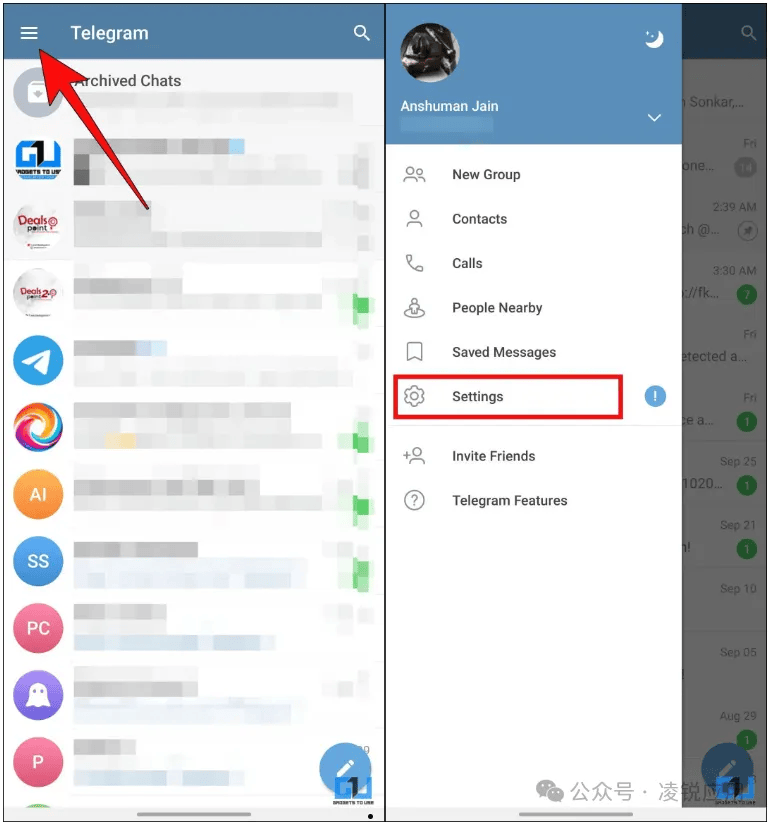
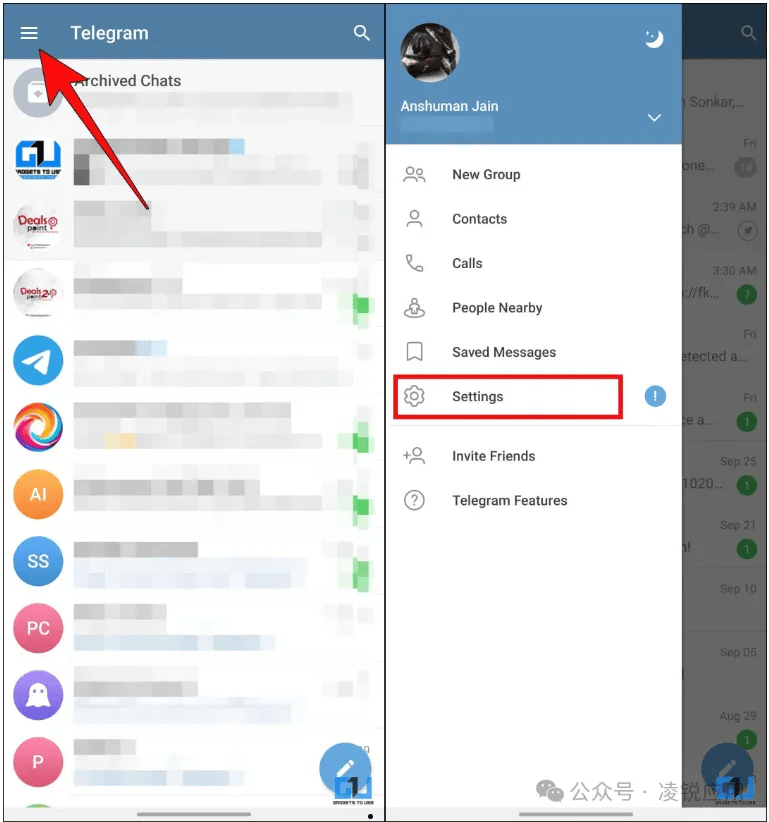
点击左上角菜单进入“设置”,你可以对Telegram进行深度定制。如图所示,你可以设置隐私和安全选项,如最近在线时间、消息已读回执的可见范围。在“聊天设置”中,可以调整字体大小、启用聊天背景。对于高级用户,还可以尝试一些第三方客户端,它们可能提供更极客化的功能或界面。此外,Telegram强大的机器人生态在桌面端也能完全访问,你可以通过搜索用户名轻松添加各种功能的机器人,用于管理任务、获取新闻或进行游戏。
总而言之,Telegram为Linux用户提供了一个功能强大、界面友好且高度可定制的通讯解决方案。无论是作为日常与朋友家人联系的工具,还是作为团队协作和社区管理的平台,它都能出色地完成任务。其原生的使用体验和对Linux哲学的契合,使其成为开源桌面环境中首选的即时通讯软件之一。