Telegram 登录全攻略:从下载到安全设置
在即时通讯应用百花齐放的今天,Telegram 以其强大的隐私保护、丰富的功能和流畅的跨平台体验吸引了全球数亿用户。无论你是初次接触还是更换设备,掌握 Telegram 的登录方法都至关重要。本文将为你提供一份从下载到安全设置的完整指南。
第一步:下载与安装
首先,你需要根据设备类型下载官方应用。对于智能手机用户,可通过 Apple App Store(iOS)或 Google Play Store(Android)搜索“Telegram”下载。在电脑端,Windows、macOS 或 Linux 用户可直接访问 Telegram 官网(telegram.org)下载桌面客户端。此外,Telegram 还提供无需安装的网页版(web.telegram.org),直接在浏览器中使用。
第二步:注册与首次登录
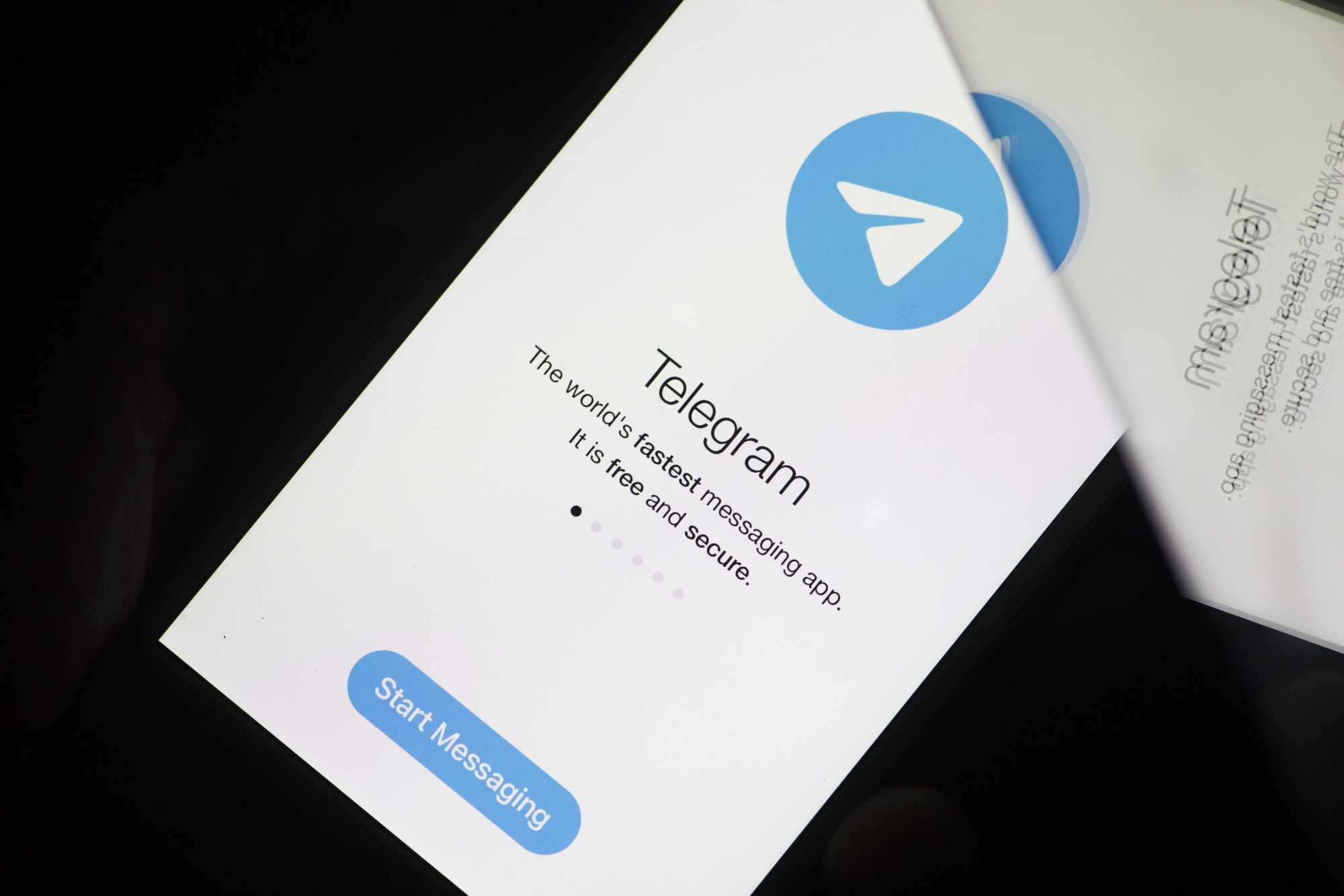
打开应用后,点击“Start Messaging”或“开始聊天”。首次使用需输入手机号码(需包含国家代码,如+86为中国),Telegram 会通过短信或电话发送验证码。输入验证码后,你需要设置个人资料:包括姓名(可自由设定)和可选的头像。请注意,Telegram 的注册和登录均依赖手机号,但默认不会公开给其他用户。
第三步:多设备同步与登录
Telegram 支持多设备同时在线。在手机端登录后,若需在电脑或其他设备上使用,只需在新设备选择“登录”而非“注册”,然后通过已登录手机的 Telegram 应用扫描二维码即可(电脑端会显示二维码)。你也可以通过短信验证码登录,但推荐使用二维码方式,更安全便捷。所有聊天记录将通过加密云存储自动同步。
第四步:强化账户安全
为提升账户安全性,建议立即设置两步验证(Two-Step Verification)。在“设置”>“隐私与安全”>“两步验证”中创建额外密码,这样即使他人获取短信验证码也无法登录。此外,你可在“活跃会话”中查看所有登录设备,随时终止可疑会话。Telegram 还支持设置登录提醒,当新设备登录时会收到通知。
常见问题与技巧
若收不到验证码,请检查手机号是否正确或尝试语音通话验证。在网络受限地区,可尝试启用内置代理(Settings > Data and Storage > Proxy)。记住:Telegram 官方不会主动通过消息索要验证码,谨防钓鱼。定期备份重要聊天(可通过“导出聊天记录”功能),并保持应用更新以获得最新安全保护。
通过以上步骤,你不仅能顺利登录 Telegram,还能构建更安全的通信环境。无论是与朋友私聊、加入兴趣群组,还是使用机器人工具,Telegram 都能提供高效体验。现在就开始探索这个自由、开放的通信平台吧!