深入探索:如何开启Telegram的Debug模式
在数字通信时代,Telegram以其出色的安全性、丰富的功能和高度可定制性赢得了全球亿万用户的青睐。对于绝大多数用户而言,其简洁直观的界面足以满足日常通讯需求。然而,对于那些希望深入了解应用运行机制、排查问题或仅仅是充满好奇心的技术爱好者而言,Telegram隐藏的“Debug模式”则是一扇通往其内部世界的秘密窗口。开启此模式,就如同为应用装上了一套精密的诊断仪器,能够实时监控其运行状态。
为何需要开启Debug模式?
Debug模式,即调试模式,并非为普通日常使用设计。它的主要用途在于诊断。当您遇到消息发送失败、通知异常、连接不稳定或其他难以复现的奇怪问题时,Debug日志能为开发者或高级用户提供关键线索。此外,它也能展示应用底层的网络请求、数据同步状态和缓存活动,是开发者进行性能分析和问题排查的宝贵工具。对于普通用户,虽然直接使用这些日志的机会不多,但了解其存在和开启方法,能在寻求技术支持时提供更有效的信息。
详细开启步骤指南
开启Telegram的Debug模式过程简单,但选项隐藏较深。请注意,以下步骤主要基于Android和iOS的官方客户端,桌面版方法可能略有不同。
在Android设备上:
1. 打开Telegram应用,进入主界面。
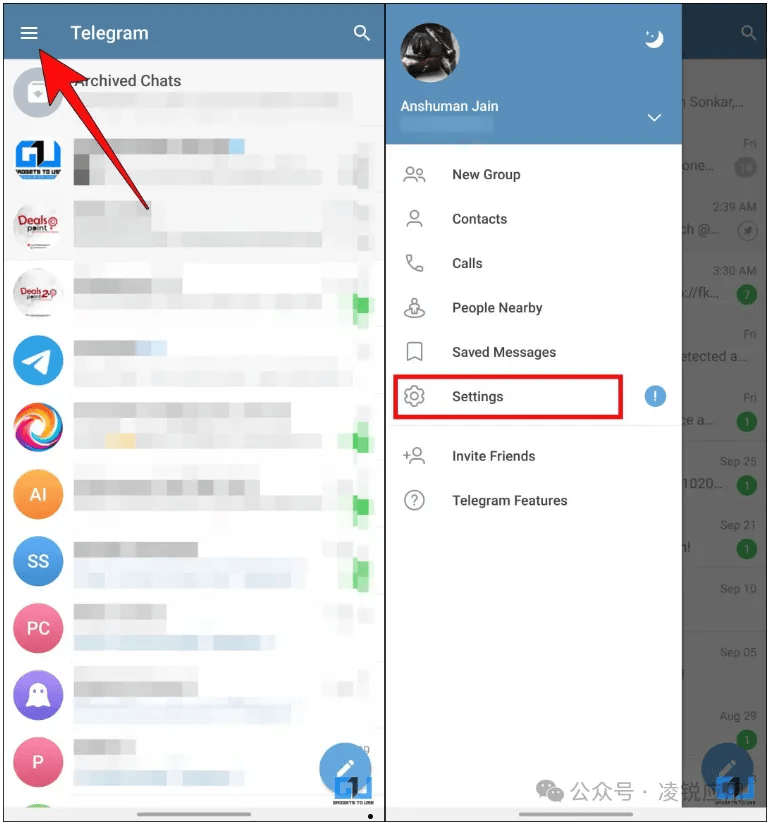
3. 滚动至底部,快速连续点击“版本号”或“Telegram版本”区域(通常显示如“Telegram for Android X.X.X”)约5至10次。
4. 您会感觉到手机振动或看到“Debug mode enabled”的提示,这意味着隐藏的调试菜单已激活。
5. 返回设置主页面,您现在会发现底部附近多出了一个名为“Debug”或“调试”的新选项。点击进入即可查看各种调试信息,如日志记录开关、网络连接详情等。
在iOS设备上:
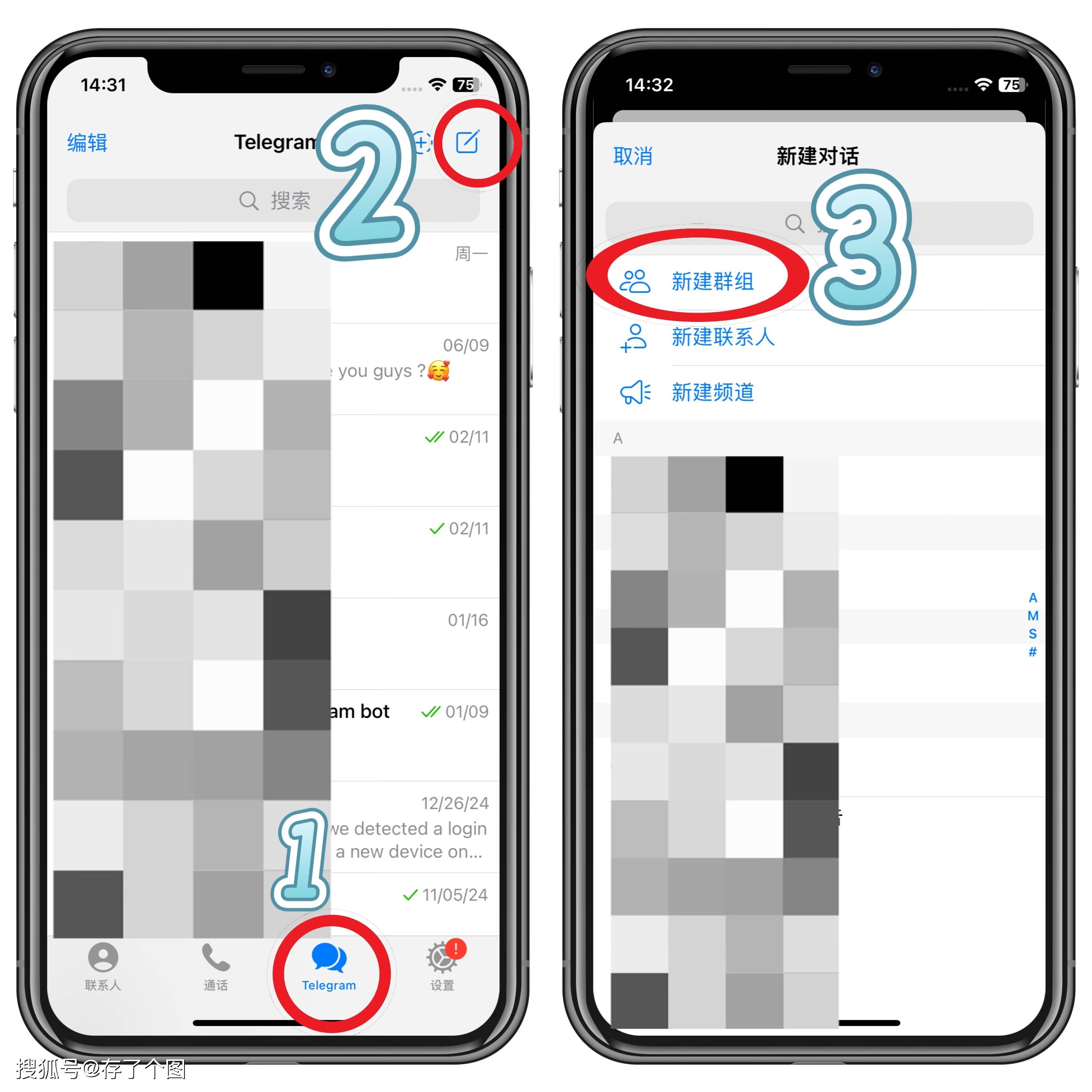
1. 打开Telegram应用,切换到“设置”标签页。
2. 进入“通用”设置。
3. 同样,快速连续点击“版本”信息区域多次。
4. 当屏幕顶部出现“Debug Menu Enabled”的提示后,返回上一级。
Debug模式下的核心功能与注意事项
成功开启后,您将看到一个包含多项开关和信息的界面。常见选项包括:
- 日志记录:开启后,应用会将运行事件保存到日志文件中。这些日志对于追踪错误至关重要。
- 网络与连接信息:显示当前连接的数据中心、网络类型、数据使用情况等。
- 性能数据:可能包含界面渲染速度、数据库操作状态等。
- 实验性功能开关:有时开发者会在这里放置一些未公开的测试功能。
重要警告:请务必谨慎操作调试菜单中的选项,尤其是那些您不了解其功能的开关。随意更改可能会影响应用的稳定性、耗电量甚至数据安全。除非您明确知道自己在做什么,或者正在遵循官方技术支持人员的指导,否则建议仅查看而不修改。此外,Debug日志可能包含敏感信息(如联系人ID、聊天元数据等),请勿随意分享给不可信的第三方。
结语:一把双刃剑
Telegram的Debug模式是一个强大的幕后工具,它体现了应用对透明度和可维护性的重视。它就像一把双刃剑,为开发者和技术用户提供了强大的问题诊断能力,同时也要求使用者具备相应的知识和谨慎的态度。对于普通用户,了解这个功能的存在,或许能在关键时刻帮助您或技术支持人员更快地定位问题。记住,探索的乐趣固然重要,但在复杂的数字系统中保持敬畏与谨慎,同样是不可或缺的智慧。