如何彻底删除Telegram中的照片:一份详细指南
在数字时代,即时通讯应用已成为我们分享生活瞬间的主要平台。Telegram以其强大的隐私功能和云端存储特性深受用户喜爱。然而,这也意味着我们发送和接收的照片可能分散在各个聊天记录中。无论是为了释放手机存储空间、整理聊天内容,还是出于隐私考虑,了解如何有效管理并删除Telegram中的照片都至关重要。本文将为您提供从对话中删除照片、清理缓存以及管理云端存储的完整步骤。
从特定聊天中删除照片

若您只想删除与某位联系人或群组聊天中的特定照片,操作相对直接。首先,打开包含目标照片的对话,找到您想删除的图片。长按该图片消息,屏幕底部或右上角会出现菜单选项。在iOS设备上,点击“删除”图标(垃圾桶形状);在Android上,通常会出现一个顶部工具栏。选择“删除”后,系统会询问您删除范围——仅从自己的聊天记录中删除,或为双方删除。请注意,“为双方删除”功能仅在对方近期未查看该消息且在一定时间范围内有效。选择后,该照片将从您的聊天视图中消失。
清理本地缓存释放设备空间
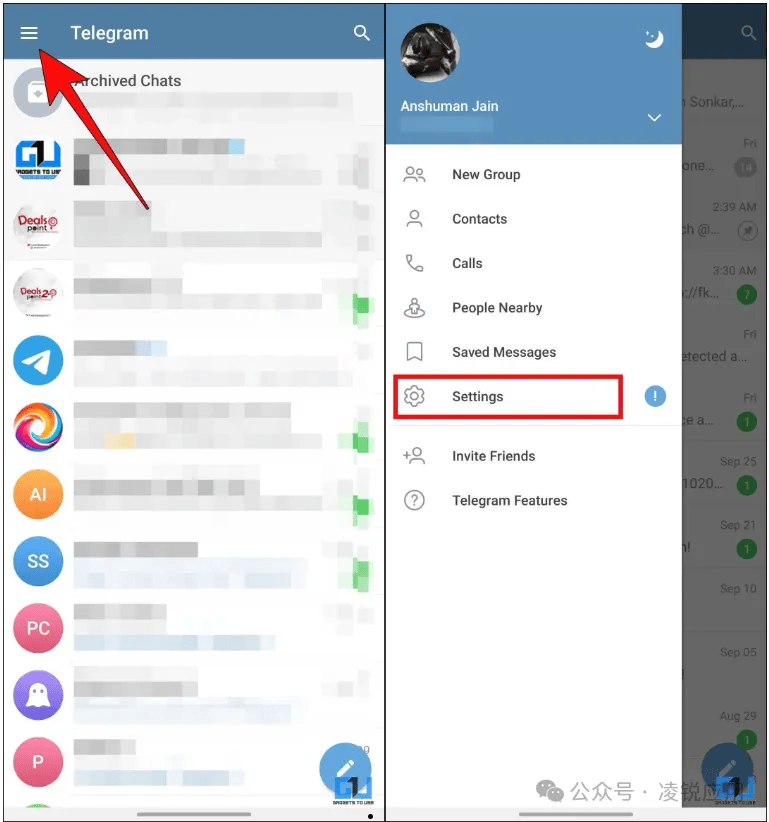
Telegram默认会自动下载媒体文件,这可能占用大量手机存储空间。要批量清理这些本地缓存文件,请进入应用设置。在iOS上,前往“设置” > “数据和存储” > “存储使用情况”;在Android上,路径类似,通常是“设置” > “数据和存储” > “存储使用情况”。这里您可以查看Telegram占用的总空间,并分类浏览“媒体文件”。您可以选择按聊天清理,或直接使用“清除缓存”选项。请注意,清除缓存不会删除云端存储的照片,您仍然可以在聊天记录中查看它们,但再次查看时需要重新下载。
管理云端存储与永久删除
Telegram的云端存储意味着您发送的照片可能仍保留在服务器上。要全面管理这些数据,请使用Telegram的“云端存储”功能。在移动应用中,进入“设置” > “数据和存储” > “存储使用情况”,点击“管理存储”即可查看所有占用云空间的媒体文件,并按大小排序。您可以在此逐个选择删除,或按聊天筛选后批量操作。删除后,这些文件将从您的所有设备中移除且不可恢复。对于已保存的消息,您可以在“已保存消息”聊天中像普通对话一样管理图片。
高级技巧与隐私建议
为预防未来积累过多不必要的照片,建议调整自动下载设置。在“数据和存储”设置中,您可以为不同网络环境(移动数据、Wi-Fi)关闭照片的自动下载。同时,定期使用“存储使用情况”工具进行维护是个好习惯。若您曾通过Telegram Secret Chat(端到端加密聊天)发送照片,则删除操作始终对双方生效,且这些照片不会存储在云端。请记住,在群组中删除照片仅影响您自己的视图,其他成员仍可访问。对于极度敏感的内容,最安全的方式是初始发送时使用“秘密聊天”并设置自毁计时器。
通过上述方法,您可以有效控制Telegram中的数字足迹。合理利用这些工具,不仅能优化设备性能,更能主动保护个人隐私,让您的通讯体验既高效又安心。